
Présentation de Docusign #
DocuSign est une plateforme leader de la signature électronique, qui permet aux individus et aux entreprises de signer des documents en ligne de manière sécurisée, légale et rapide. Grâce à son infrastructure conforme aux standards internationaux (eIDAS, ESIGN, UETA), DocuSign permet de simplifier les processus de signature tout en garantissant l’authenticité, l’intégrité et la traçabilité des documents.
Parmi ses fonctionnalités principales :
- Signature électronique simple ou avancée
- Authentification des signataires
- Suivi en temps réel du statut des documents
- Archivage sécurisé des contrats
- Intégration via API REST
Contexte d’utilisation #
Dans le cadre de notre application, nous avons intégré DocuSign pour permettre aux utilisateurs de signer électroniquement leurs lettres de mission (contrats) directement depuis l’interface de l’application, sans avoir besoin de passer par des échanges manuels ou des plateformes tierces.
Objectifs :
- Fluidifier le processus de contractualisation
- Assurer la conformité légale des signatures
- Centraliser les documents signés dans l’application
Fonctionnement :
- L’utilisateur accède à une lettre de mission à signer depuis l’application.
- En un clic, il déclenche le processus de signature via DocuSign.
- Il reçoit un lien sécurisé l’invitant à apposer sa signature.
Une fois signé, le document est automatiquement retourné à l’application et archivé.
Installation Docusign #
Création du profil #
Création d’un compte développeur
https://www.docusign.com/developers/sandbox?postActivateUrl=https%3A%2F%2Fdevelopers.docusign.com%2F
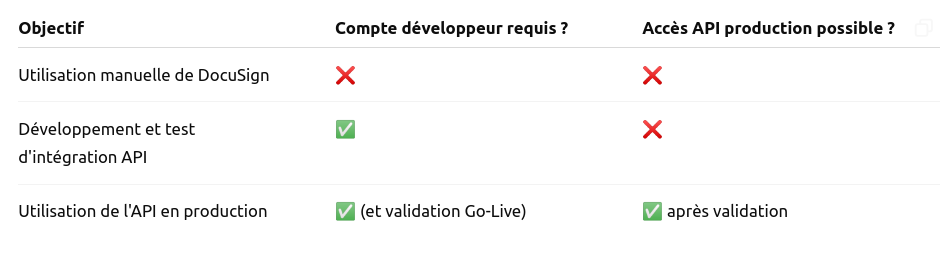
Ce compte est nécessaire à l’implémentation d’un connecteur dans Gescab, même si vous posséder déjà un compte Pro/Business.
Création d’un connecteur #
Se rendre dans le menu ‘Administration’.
Dans l’onglet “Intégrations”, cliquer sur “Apps et Clés”.
Cet onglet vous permettra de configurer un connecteur (une clé d’intégration) pour le connecter à Gescab.
Pour créer un connecteur cliquer sur “Ajouter une clé d’intégration”, puis renseigner le nom de l’application (Exemple : “Gescab”).

Configuration du connecteur / clé d’intégration #
Se rendre dans la partie “Authentification”, puis cliquer sur “Ajouter un clé secrète”.
⚠️ Veuillez garder une copie de cette clé secrète.
Dans l’onglet “Paramètres supplémentaires”, ajouter ces URIs :
Ces URIs permettront de vous rediriger vers l’application Gescab lors la connexion du compte Docusign dans Gescab.
Veuillez reproduire ce paramétrage

Puis “Enregistrer”.
Tests API #
2 solutions :
- Soit effectuer les tests via appel API (Postman, etc.…)
- Soit effectuer les tests via le serveur de test de Gescab (~ 20min)
Installation Gescab #
⚠️ A effectuer avec l’aide du support (facultatif)
- Récupération des identifiants DocuSign
Vous aurez besoin des informations du compte DocuSign et des informations du connecteur.
Pour cela, se rendre dans l’onglet “Apps et Clés” vu précédemment.
Récupérer :
- L’identifiant de compte API
- La clé d’intégration
La clé secrète (enregistré en amont)